
مقدمة
قد يبدو توصيل شاشة بجهاز الكمبيوتر الخاص بك أمرًا بسيطًا، ولكن فهم التعقيدات المتضمنة يمكن أن يؤدي إلى نتائج عرض أفضل وإعداد أكثر كفاءة. سواء كنت تقوم بتوصيل شاشة لأول مرة أو توسع تخطيط العرض الحالي لديك، فإن اتباع الخطوات الصحيحة يمكن أن يوفر الوقت ويقلل من مستويات الإحباط. في هذا الدليل، استكشف كل ما تحتاج إلى معرفته حول أنواع الاتصال المختلفة، وإعداد مساحة العمل بكفاءة، وتقنيات حل المشكلات الشائعة.
فهم أنواع اتصال الشاشة
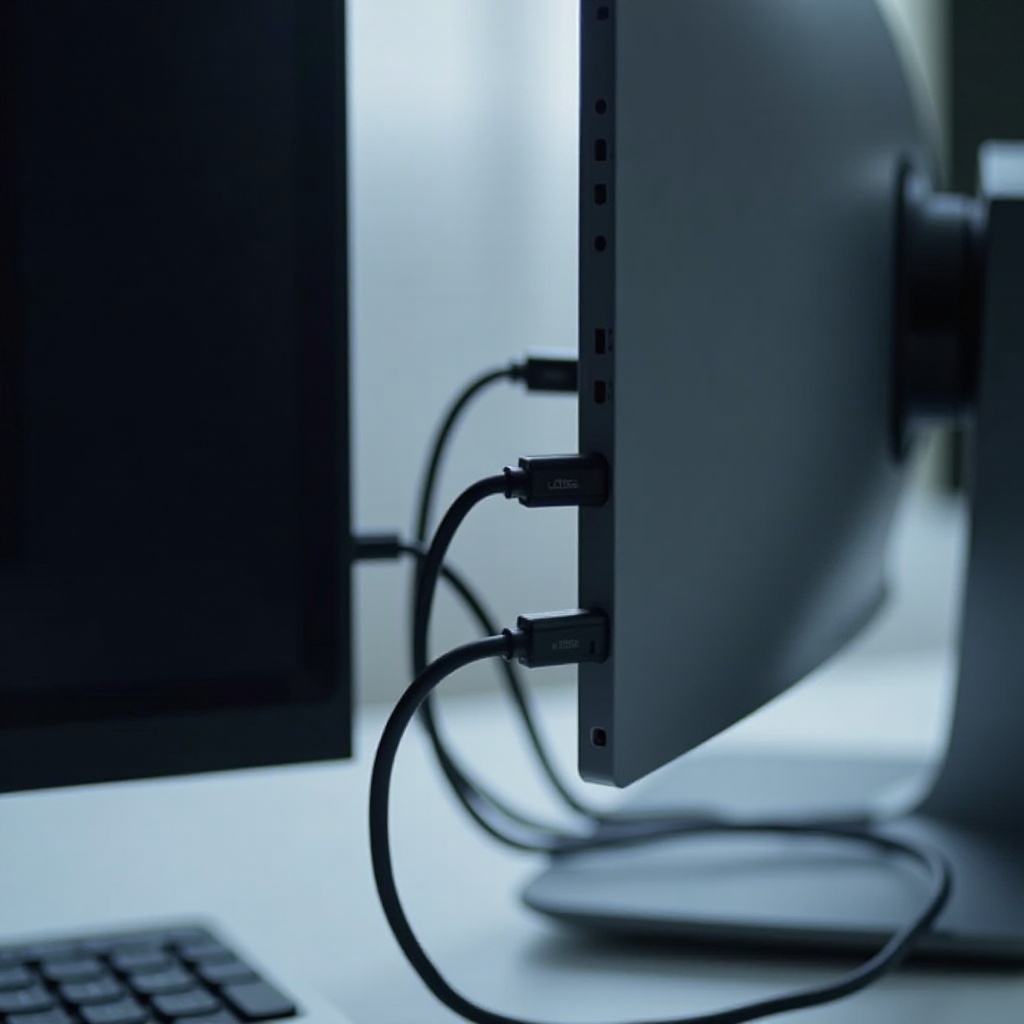
من الضروري أن يكون لديك فهم واضح للأنواع المختلفة من الاتصالات المتاحة للشاشات وأجهزة الكمبيوتر. تقدم الأجهزة المختلفة منافذ مختلفة، لكل منها مزايا فريدة. يمكن أن يُعزز اتخاذ خيار مدروس حول هذه الاتصالات التوافق والأداء لإعدادك.
HDMI: المعيار العالمي
يُعد HDMI، أو واجهة الوسائط المتعددة عالية الدقة، عنصرًا أساسيًا في كل من المنازل والإعدادات المهنية. تَرجع شعبيته إلى قدرته على نقل كل من الفيديو والصوت عبر كابل واحد، مما يُبسط عملية الاتصال بشكل كبير. تم تجهيز معظم الشاشات وأجهزة الكمبيوتر الحديثة بمنافذ HDMI، مما يجعله خيارًا شائعًا لدى الكثيرين.
DisplayPort: الاتصال المتقدم لشاشات الأداء العالي
تم تصميم DisplayPort لدعم الدقة العالية ومعدلات التحديث، وهو مثالي لإعدادات الألعاب والبيئات المهنية التي تتطلب رسومات مفصلة. يُصبح هذا النوع من الاتصالات أكثر انتشارًا في الشاشات الحديثة والبطاقات الرسومية المتطورة.
USB-C: اتصالات حديثة ومتعددة الاستخدامات
شهد منفذ USB-C ارتفاعًا سريعًا في شعبيته بسبب قابليته للانعكاس وتعدد استخداماته. يدعم نقل الطاقة والبيانات، وكثيرًا ما يكون أيضًا مخرج للفيديو لشاشات الدقة العالية. ومع ذلك، من الضروري التحقق مما إذا كان منفذ USB-C على جهازك يدعم الفيديو، حيث لا يدعم الجميع ذلك.
الوعي بالاتصالات التي يدعمها جهاز الكمبيوتر والشاشة يضمن اختيارك الأنسب، مما يعزز التوافق والأداء.
إعداد مساحة العمل من أجل إعداد شاشة مثالي
بعد فهم نوع الاتصال الذي يناسب احتياجاتك بشكل أفضل، يصبح إعداد مساحة العمل الخطوة التالية. المساحة المرتبة والمنظمة ليست فقط ممتعة للعينين ولكنها أيضًا وظيفية.
- سطح مستقر: تأكد من وضع شاشتك على طاولة أو مكتب مستقر لمنع الحركات التي قد تسبب الضغط على النقطة المحورية أو الإزاحة.
- إدارة الكابلات: استخدم المنظمات أو الأربطة لإدارة الكابلات بشكل أنيق، مما يقلل الفوضى ويجعل مساحة العمل أكثر أمانًا.
- التموضع المريح: ضع الأمور مثل التذكيرات، وتحكم لوحة المفاتيح، ووضع الشاشة بشكل فعال ومريح لتعزيز الراحة.
مع مساحة عمل جيدة التحضير، تكون جاهزًا لتوصيل شاشتك فعليًا بجهاز الكمبيوتر الخاص بك.
دليل خطوة بخطوة لتوصيل شاشتك فعليًا
يتضمن إعداد الاتصال الفعلي لشاشتك بضع خطوات بسيطة:
اختيار واستخدام الكابل المناسب
اختر كابلًا متوافقًا مع كل من منافذ شاشتك وجهاز الكمبيوتر الخاص بك. اختر كابلات جيدة الجودة لضمان نقل إشارات موثوق وعمر اتصال طويل.
توصيل الكابل بالكمبيوتر والشاشة
- قم بتوصيل أحد طرفي الكابل بمنفذ الشاشة المقابل.
- أدخل الطرف الآخر في المنفذ المناسب على جهاز الكمبيوتر الخاص بك.
ضمان اتصال آمن وصحيح
تحقق من أن الكابلات متصلة بشكل آمن وصحيح. الكابلات السائبة يمكن أن تسبب مشاكل تواصل متقطعة، لذا تأكد من أنها متصلة بإحكام.
بعد إنشاء اتصال مادي، ركز على تكوين إعدادات العرض للحصول على أفضل أداء.
تكوين إعدادات العرض على جهاز الكمبيوتر الخاص بك
بمجرد الاتصال فعليًا، قم بضبط إعدادات العرض للحصول على أفضل تجربة بصرية على شاشتك.
ضبط دقة الشاشة والاتجاه
ادخل إلى إعدادات العرض على جهاز الكمبيوتر الخاص بك لتعديل دقة الشاشة. اختيار الدقة الموصى بها يضمن أن الصور والنصوص تظهر واضحة ونقية. بالنسبة لعدة شاشات، قد تحتاج إلى ضبط الاتجاهات لتناسب ترتيب الاستخدام العملي.
معايرة اللون والسطوع
تعمق في القائمة المدمجة في شاشتك لضبط إعدادات الألوان ومستويات السطوع. المعايرة الصحيحة ضرورية، خاصة للمهام التي تتطلب تفاصيل بصرية دقيقة مثل تصميم الرسومات، لأنها تمنع إجهاد العين وتُحسن دقة الألوان.
إعداد شاشات متعددة
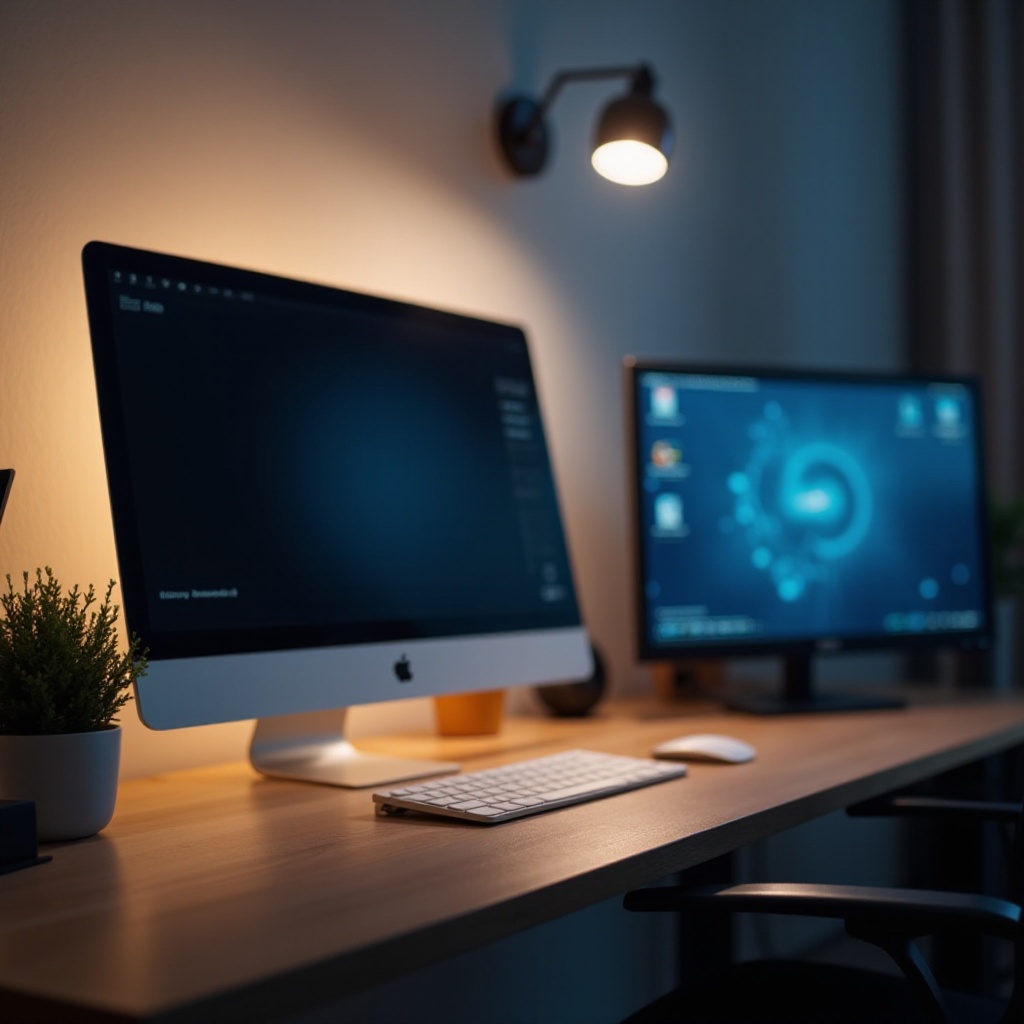
بالنسبة لأولئك الذين يعتمدون إعداد شاشات متعددة، يمكن للإعداد المناسب تحسين مساحة العمل. قم بتمديد سطح المكتب لتعزيز مساحة الشاشة أو اختر تكرار الشاشات لعروض تقديمية أكثر سلاسة. تأكد من أن شاشاتك متراصة بشكل صحيح في الإعدادات لتعكس الترتيب الفعلي.
الآن مع إعدادات العرض المُكوّنة، دعونا نستكشف المشاكل الشائعة وحلولها.
حل مشكلات اتصال الشاشة الشائعة
حل المشاكل هو جزء أساسي لضمان أداء شاشتك بشكل أمثل. إليك حلول لبعض المشاكل الشائعة التي تواجهها:
لا يوجد إشارة أو شاشة سوداء
تتطلب مواجهة شاشة سوداء أو تنبيه “لا يوجد إشارة”:
– التأكد من اتصالات الكابلات الآمنة.
– ضمان تطابق مصدر الإدخال على شاشتك مع المنفذ المتصل.
– إعادة تشغيل كل من جهاز الكمبيوتر والشاشة.
تومض أو صور مشوهة
إذا لاحظت وميضًا أو صور مشوهة، فكر في التالي:
– تأمين وربما إعادة وضع اتصالات الكابلات.
– تحديث برنامج تشغيل الرسومات يمكن أن يحل التشويش.
– محاولة استخدام كابل جديد قد يقضي على المشاكل المستمرة.
دقة عرض غير صحيحة
تصحيح مشاكل دقة العرض يتضمن:
– إعادة التعيين إلى الدقة الموصى بها في قائمة الإعدادات.
– التحقق من دعم بطاقة الرسومات لدقة الشاشة الأصلية الخاصة بك.
الحل الفعال للمشكلات يتيح عرض السلاسة، مما يسهم في تجربة حوسبة غير منقطعة.
الخاتمة
عملية توصيل الشاشة بجهاز الكمبيوتر الخاص بك بلا مشاكل تؤكد على فهم المكونات المتاحة والخطوات الصحيحة. باتباع هذا الدليل الشامل، تكون مجهزًا بشكل جيد لإعداد فعال، مما يُحسن من تجربتك في العمل أو اللعب أو البث بكل سهولة.
الأسئلة الشائعة
أسئلة شائعة
كيف أعرف أي منفذ اتصال أستخدم لشاشتي؟
حدد أفضل منفذ بناءً على التوافق ومتطلبات الأداء. HDMI عالمي، DisplayPort ممتاز للاحتياجات عالية الأداء، و USB-C يوفر مرونة حديثة.
هل يمكنني توصيل شاشات متعددة بجهاز الكمبيوتر الخاص بي، وكيف؟
نعم، يمكنك توصيل شاشات متعددة. استخدم المنافذ المتوفرة على بطاقة الرسوميات أو اللوحة الأم، واضبط الإعدادات لتمديد أو تكرار الشاشات عبر إعدادات العرض بجهاز الكمبيوتر الخاص بك.
ماذا يجب أن أفعل إذا لم يتم اكتشاف شاشتي من قبل الكمبيوتر؟
تحقق من أن الكابل متصل بإحكام، حدد مصدر الإدخال الصحيح على شاشتك، وأعد تشغيل كل من الكمبيوتر والشاشة. إذا لم يتم حل المشكلة، تأكد من تحديث التعريفات أو جرب منفذ اتصال أو كابل آخر.